GitHub Copilot
・ Microsoft CopilotとGitHub Copilotは別のもの。Microsoft Copilotとはプログラミング用のAIではない
Download
・ Silicon版(M 1M 2M3M4チップ搭載のMacBook)
・ Inter版(Interのメモリが搭載された2020年以前に発売されたMacBook)
からSilicon版を選択してダウンロード。
Copilotを初回起動すると、GitHubとの連携が求められて、Authorize this appを選択すると、次の画面が出る
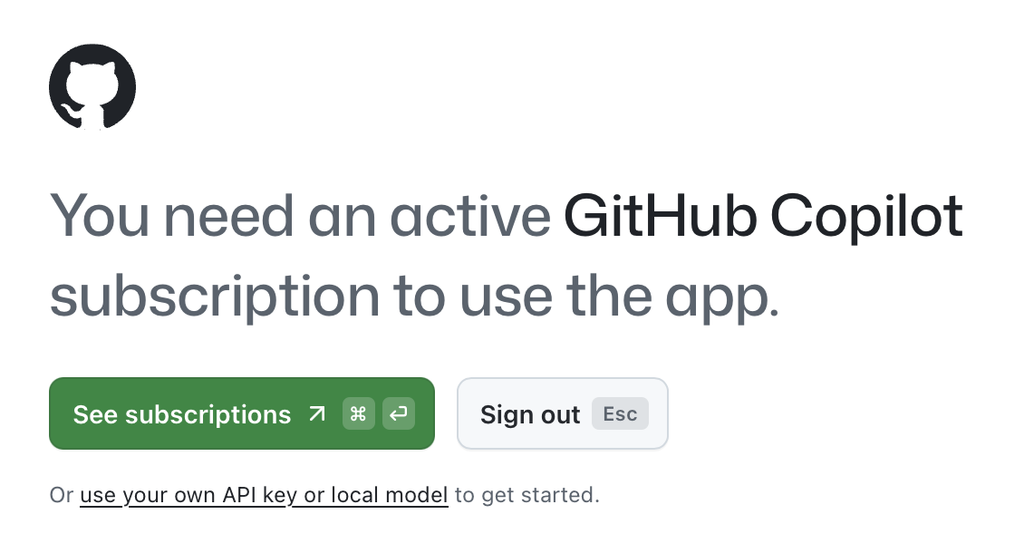
「月額サブスクに課金しないとこのアプリを使えません」と書かれており、
「別のデバイスですでに課金していれば、その時に発行されるAPI Keyでも始められる」と補足説明されている
無料プラン
緑色ボタン(See subscriptions)をクリックすると、プラン選択画面が出る
無料プラン、月額10ドルのProプラン、月額40ドルのPro+プランなどが出てくる
CursorのComposer機能(現在はAgent機能)と同様のものが、GitHub copilotにもあり、「Copilot Edits」または「Agent Mode」と呼ばれている
それらは無料プランでは利用不可であり、無料プランでは単一ファイルのコード補正、コード生成しかできない
Proプランの場合は、Agent Modeは月額10ドル分のクレジットがつき、フレックス枠でさらに五ドル分のクレジットがつく
Pro+プランは月額四十ドル分のクレジットがつき、フレックス枠がプラス三十ドル分
課金するならCursorとCopilotのどっち
・ 月額料金を安く抑えたい人は、CopilotのProプラン(月額十ドル)の方が、CursorのProプラン(月額20ドル)より安くておすすめ
・ 月額10ドルのクレジットはすぐに使い切る、と言う人はCursorの方がいい
・ CopilotはVS Codeでも動くので、VS Codeから離れたくない人にもおすすめ
MacBookで有料プランに加入したら、別のWindowsのパソコンでも同じプランを使えるのか
使える。有料プランはアカウントと紐づいているので、別のデバイスからアカウントにログインしても使える
BACK