Stability Matrix
2026年10月更新:モデルファイルを入れる場所
Checkpoint
Stability Matrixの黒い画面の左のメニューから「Checkpointマネージャー」を開いて、右からむの特定のモデルを右クリックすれば、ローカルの保存先がわかる。
LoRAや小さいSafetensorsは、embeddingsフォルダに入れて、StableDiffusionのプロンプトにTrigger Wordを入れるだけ
Lycoris
Place the file inside the models/LyCORIS folder
CivitaiからCheckpointやLoRAだけでなくサムネ画像も一緒にダウンロードし、StabilityMatrixに表示させる方法
Stability Matrix(スタビリティ・マトリックス)でCivitaiからLoraやCheckpointモデルをダウンロードする際、サムネイル画像を自動で一緒に保存・表示させるには、モデルマネージャー(Model Manager)のCivitai連携(モデルヘルパー機能)を利用するのが一番簡単で確実です。
設定手順と手動での反映方法は以下の通りです。
方法1:Civitai APIキーを登録して自動取得する(おすすめ)
CivitaiのAPIキーをStability Matrixに登録しておくことで、ダウンロード時にサムネイル画像やメタデータ(推奨プロンプトなど)を自動取得できます。
1.CivitaiのAPIキーを取得する:事前準備。
- ブラウザでCivitaiにログインします。
- 右上のプロフィールアイコン ➔ Account settings を開きます。
- ページ下部にある API Keys セクションを探し、Add API Key をクリックします。
- 適当な名前(例:
StabilityMatrix)を入力してキーを生成し、表示された文字列をコピーします。
2.Stability MatrixにAPIキーをセットする:
- Stability Matrixを開き、左メニューの 設定(歯車アイコン) をクリックします。
- Civitai (またはモデル・ネット連携)の項目を探します。
- API Key の入力欄に先ほどコピーしたキーを貼り付けて保存します。
3.Model Managerからダウンロードする:
- 左メニューの Model Manager(モデルマネージャー) を開きます。
- 右上の Add Model(モデル追加) ボタンをクリックし、CivitaiのモデルURLまたはIDを入力して検索・追加します。
- ダウンロードを実行すると、モデルファイル(
.safetensors)と一緒にサムネイル画像(.pngまたは.preview.png)が自動でモデルフォルダ内に保存されます。
検証のポイント
ダウンロード完了後、モデルマネージャー一覧画面を開き、モデルの横にプレビュー画像が表示されているか確認してください。
方法2:すでにダウンロード済みのモデルにサムネを追加・更新する
手動でダウンロードしたモデルや、サムネイルが未設定のモデルにも後から画像を追加できます。
- 自動で一括追加(Model Helper):
- Model Manager を開きます。
- 画面内にある 「Check for Updates / Import Metadata」(またはCivitaiからの情報取得ボタン)を実行すると、フォルダ内の全モデルをCivitaiと照合し、足りないサムネイル画像を自動ダウンロードしてくれます。
- 手動で画像を設定する:
- モデルファイル(例:
my_lora.safetensors)と同じフォルダに、表示させたい画像を配置します。 - 画像の名前を モデルファイルとまったく同じ名前 に変更します(例:
my_lora.pngやmy_lora.preview.png)。 - Stability Matrix上のモデル一覧で「Refresh(再読み込み)」を押すと、サムネイルが表示されます。
- モデルファイル(例:
オンラインでStable Diffusion XLを使う場合
【https://huggingface.co/spaces/google/sdxl】から試用可能
Lora(LowRankAdaptationという追加学習データ)などを入れられないので、好みの画像が作れない
ローカルPCでStable Diffusionを使う方法(Stability Matrix経由)
・ローカル環境構築手順【https://innovatopia.jp/ai/gen-ai-guide/53565/】
・Stable Diffusionの新しいモデルは2025年7月から規約により性的コンテンツの生成が禁止になった。旧モデル(2025年7月31日までのモデル)をローカルで使う分には新規約が適用されないためOK(StabilityMatrixのデフォルトモデルはStableDiffusion v1.5なのでNSFWできるはず)(旧モデルもオンライン上だと消滅していくと思われる)
・旧モデルはStableDiffusion1.5とStableDiffusionXL、派生モデル(Illustriousなど)であり、規制対象はStableDiffusion3やFluxDevなどです
・GoogleColabを用いた場合は旧モデルを使ってもアダルトコンテンツの生成が禁止されます
・以前はStableDiffusionのインストールにPythonとGitを使用していたが、StabilityMatrixを使うとより簡単にセットアップできるため、おすすめ
・推奨環境はNVIDIAのVRAM12GB(最低環境は6GB)
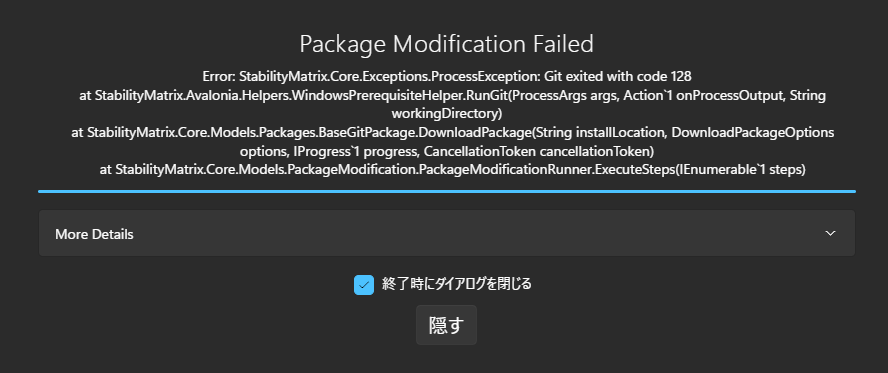
・StabilityMatrixで下画像のようなエラーが出る場合の対処法【https://qiita.com/Linux-Recoil/items/4e6e5e7e10c4386e5458】(StabilityMatrix.exeの実行PATHに日本語が含まれていると文字化けするのが原因らしい)
StabilityMatrixでCivitaiのモデルやLoraの保存先
StabilityMatrix.exeがCドライブ直下にある場合は、
モデルデータ:C:\StabilityMatrix-win-x64\Data\Models\StableDiffusion
Loraデータ:C:\StabilityMatrix-win-x64\Data\Models\Lora
に保存すること
(参考:https://innovatopia.jp/ai/gen-ai-guide/53565/)
StableDiffusion起動時にRuntimeError: Cannot add middleware after an application has startedというエラー発生
WebUIのバージョンが低いのが原因
【https://note.com/hcanadli12345/n/n9c697f3e5da0】
その他エラー解決方法
(参考:https://innovatopia.jp/ai/gen-ai-guide/53565/)
リンク
モデル(二次元)
モデル(三次元)
henmix real(アジア人)
realDosMix(https://www.youtube.com/watch?v=YsTSrjfmlag (colab))
chilloutmix(https://github.com/nolanaatama/sd-1click-colab)
NewMarsMix(西洋人)
cityedgemix(https://civitai.com/models/38464/cityedgemix)
Lucky Strike Mix
OrangeChillMix(https://civitai.com/models/9486/orangechillmix)
Deliberate v2(https://civitai.com/models/4823/deliberate?modelVersionId=15236)
NeverEndingDream(https://civitai.com/models/10028/neverending-dream-ned?modelVersionId=11925)
kanpiroMIx
fantasticmix_real(https://civitai.com/models/22402/fantasticmixreal?modelVersionId=30145)
SunshineMix&SunlightMix(https://civitai.com/models/9291/sunshinemixsunlightmix?modelVersionId=11194)
Basil Mix
GenesisLifeMix(https://www.youtube.com/watch?v=e_Jct_V2xts (colab))
KencanMix(https://civitai.com/models/34686/kencanmix?modelVersionId=47979)
各種コード
| https://github.com/AUTOMATIC1111/stable-diffusion-webui/wiki/Online-Services | |||||
| !pip install torch==1.13.1+cu116 torchvision==0.14.1+cu116 torchaudio==0.13.1 torchtext==0.14.1 torchdata==0.5.1 –extra-index-url https://download.pytorch.org/whl/cu116 | |||||
| from google.colab import drive | |||||
| drive.mount(‘/content/drive’) | |||||
| !cp /content/drive/MyDrive/StableDiffusion/Model/facebombmix_v1.safetensors /content/stable-diffusion-webui/models/Stable-diffusion/ | |||||
| !cp /content/drive/MyDrive/StableDiffusion/VAE/kl-f8-anime2.ckpt /content/stable-diffusion-webui/models/VAE | |||||
| –xformers | |||||
| もしくはノートブックを新規作成から次のコードを実行(CivitaiからDLする場合は、https://civitai.com/api/download/models/24196のようにする) | |||||
| %pip install torch==1.13.1+cu117 torchvision==0.14.1+cu117 torchtext==0.14.1 torchaudio==0.13.1 torchdata==0.5.1 –extra-index-url https://download.pytorch.org/whl/cu117 | |||||
| !git clone https://github.com/AUTOMATIC1111/stable-diffusion-webui | |||||
| %cd /content/stable-diffusion-webui | |||||
| !wget https://huggingface.co/nuigurumi/basil_mix/resolve/main/Basil_mix_fixed.safetensors -O /content/stable-diffusion-webui/models/Stable-diffusion/Basil_mix_fixed.safetensors | |||||
| !wget https://huggingface.co/stabilityai/sd-vae-ft-mse-original/resolve/main/vae-ft-mse-840000-ema-pruned.safetensors -O /content/stable-diffusion-webui/models/VAE/vae-ft-mse-840000-ema-pruned.safetensors | |||||
| !python launch.py –share –xformers –enable-insecure-extension-access | |||||
| 最速でWebUIを起動 | |||||
| https://github.com/camenduru/stable-diffusion-webui-colab | |||||
| https://www.youtube.com/@nolanaatama/videos | |||||
エラー
| ChilloutMixを実行してpublic urlが表示されず、次のエラーが出た RuntimeError: Detected that PyTorch and torchvision were compiled with different CUDA versions. PyTorch has CUDA Version=11.7 and torchvision has CUDA Version=11.8. Please reinstall the torchvision that matches your PyTorch install. | ||||||||
| https://yuuyuublog.org/facebombmix/#toc3 | ||||||||
| https://qiita.com/maskot1977/items/1d11d5875054b5a345ad | ||||||||
| を参考にすること | ||||||||
| StableDiffusionWebUI上で実行したときに次のエラーが発生 NansException: A tensor with all NaNs was produced in Unet. | ||||||||
| https://blogcake.net/sd-cant-generate/ | ||||||||
| を参考に設定を変えること | ||||||||
| これでダメな場合は、 | ||||||||
| https://wikiwiki.jp/sd_toshiaki/%E3%82%A8%E3%83%A9%E3%83%BC%E8%A7%A3%E6%B1%BA%E3%83%A1%E3%83%A2#we158a86 | ||||||||
| を参考にすること。WebUIのモデルにLoRAを設定しているかららしい。 | ||||||||
| 拡張子が「.safetensors」でもLoRAとモデル本体のものがある | ||||||||
| WebUIを起動後に、colabにError: Exception in ASGI application | ||||||||
| local URLでやると直る もしくは画像が生成されるまでもう少し待つこと | ||||||||
| 警告: GPU ランタイムに接続していますが、GPU は使用されていません | ||||||||
| Googleから一時的にペナルティを受けている状態 | ||||||||
| NansException: A tensor with all NaNs was produced in VAE. This could be because there’s not enough precision to represent the picture. Try adding –no-half-vae commandline argument to fix this. Use –disable-nan-check commandline argument to disable this check. | ||||||||
| https://huggingface.co/andite/anything-v4.0/discussions/23 | ||||||||
| メモ帳でwebui-user.batを開き、set COMMANDLINE_ARGSに 「–no-half-vae」を追加して上書き保存 | ||||||||
| ControlNetをAutomatic1111に追加する際に、AssertionErrorが出る場合 | ||||||||
| https://murasan-net.com/index.php/2023/03/02/paperspace-automatic1111-howto/ | ||||||||
| COMMAND_LINE の–gradio–auth me: qwertyのあとに –enable-insecure-extension-accessを追加するだけ | ||||||||
| OutOfMemoryError: CUDA out of memory | ||||||||
| GPUのメモリ不足 | ||||||||